Ae笔记
Ae常用快捷键
锚点:Y
位置:P
透明度:T
缩放:S
遮罩:M
遮罩羽化:F
复制:Ctrl+D
裁剪:Ctrl+Shift+D
渲染合成:Ctrl+M
导入素材:Ctrl+I
删除所选图层所有效果:Ctrl+Shift+E
新建纯色图层:Ctrl+Y
新建调整图层:Ctrl+Alt+Y
新建文字图层:Ctrl+Shift+T
关键帧添加缓动:F9
关键帧添加缓入:Shift+F9
编辑关键帧速率:Ctrl+Shift+K
文字工具:Ctrl+T
新建合成:Ctrl+N
根据所选图层创建预合成:Ctrl+Shift+C
设置合成参数:Ctrl+K
新建合成和参数设置
预设选项:
地区标准制式:
- NTSC(29.97fps):美/日/韩/中国台湾地区
- PAL(25fps):中国/欧洲/印度等地区
电影标准:24fps(影视行业通用)
像素长宽比:推荐「方形像素」(适配数字媒体)
帧速率:常规选择:25fps(PAL标准)
分辨率:始终选择「完整」(最高画质输出)
设置原则建议
前期设置:拍摄设备参数→项目参数→输出参数保持一致
后期调整:优先通过合成设置修改,避免直接缩放图层
跟踪
ae是点跟踪器,mocha是面跟踪器
Ae跟踪
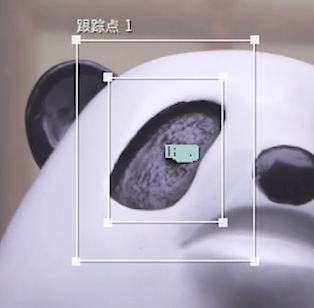
打开跟踪器面板,点击跟踪运动,选择各个参数使用。
ae的跟踪点(锚点)对跟踪没有影响,而两个框才是关键。内部的是目标框,外部的是搜索框。
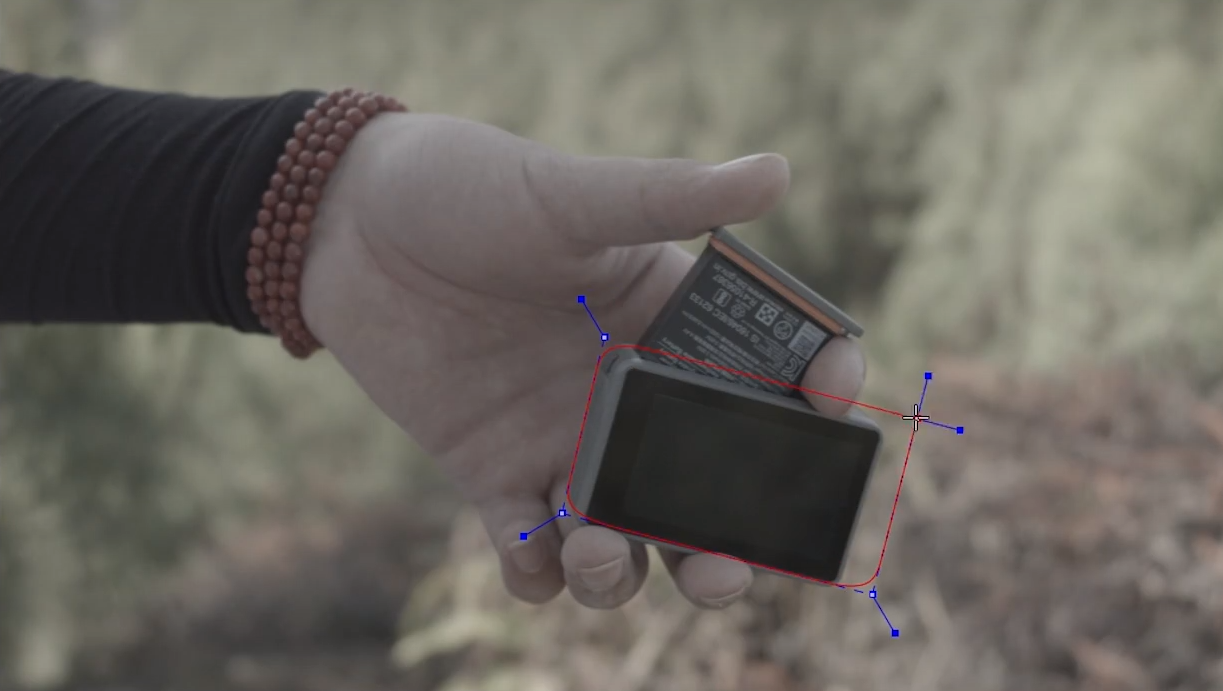
mocha跟踪
分析用户给定的样条区域,在整个画面寻找匹配的区域。
参考:
『科普向』凭什么Mocha比AE自带跟踪器好用│feat. 运动跟踪技术
Ae摄像头说明
光圈
景深是由镜头光圈的大小来控制的——说白了就是让光线进入的孔的大小。孔越大,景深越小——物体越少。光圈很小时,景深就很大——换句话说,一切都在焦点上。摄影师以 F 值来测量光圈,大多数真实相机镜头的 F 值范围约为 F4 到 F22,软件中的虚拟相机可以轻松实现小于 1 的光圈值。
在现实世界中拍照时,摄影师的选择受到可用光线量的限制。使用软件中的虚拟相机,不存在曝光和光线问题,因此可以设置光圈控制来创建所需的景深,而不必担心可用的光线量。
基本上——光圈越大,图像越模糊。
焦距
After Effects 遵循数十年的传统,使用 35mm 摄影作为镜头预设的参考
对35mm画幅,通常认为40—60mm之间的镜头都是标准镜头【35 毫米胶片一直是静态摄影中使用的主要胶片格式】【在胶片时代相机成像是通过胶片来成像的,而在数码时代相机成像是通过感光元件来成像的;正如胶卷有很多种尺寸一样,数码时代的不同画幅指的是各种大小的传感器】
普通广角镜头焦距一般为24—38mm,超广角镜头焦距为13—20mm
长焦镜头通常指焦距约在80—300mm之间的镜头
35毫米和28毫米镜头是流行的广角镜头。而焦距在80至105毫米之间的镜头通常被称为“人像”镜头,因为它们很受拍摄人像的摄影师的欢迎,因为它们使脸部稍微变平,使人看起来更有魅力。
After Effects 相机内部画幅相关解释:相机基础知识:全画幅、半画幅、中画幅是什么?
Ae摄像头快捷键
在Ae监视器中,选择统一摄像机工具,此时点击Ae监视器。左键旋转,中间移动,右键缩放
跟踪摄像机
跟踪绑定方式
在建立了已跟踪的物体(如空白、文字和固态层等)的基础上,有两种方法:
方法1、复制已跟踪的物体的位置属性到要绑定的物体。
方法2、重置要绑定的物体,然后按住shift链接父级到已跟踪的物体。
按住【Shift】键建立父子级时,子级会自动匹配父级属性参数。
AE | 教程答疑 发光文字跟踪 演示saber文字及发光文字的跟踪
摄像机反求
第一步在窗口找到跟踪面板,打开跟踪摄像机(track camera)。看需求是否要打开细节分析(detailed analysis),开启会精准但速度会慢五六倍。解析完成后会出现很多点,绿色表示高质量,红色就表示追踪质量不太好。可以调大标靶来更好判断跟踪平面。选择几个质量好的点形成平面,在平面内随意移动红色标靶来确认平面质量。确认好后右键平面,创建“阴影层、摄像机和灯光”。根据地面调整阴影层大小,选择几个绿点建立文字层。
Element3D
模型导入方式
问题:
有时候勾上“使用自动法线”会导致ae崩溃。
e3d 跟踪摄像机
摄像机解析:添加“跟踪摄像机”效果,解析实景视频,选择合适平面创建空白层和摄像机。
https://www.bilibili.com/video/BV12x41157dC?p=13&vd_source=ccf90130d80396981859cd525be711f0
e3d模拟光照反射
Ae局部发光特效
首先选择发光部分,插件是BCC Line Color Key,复制要发光的素材,使用效果。设置Key Color为要发光的部分,OutPut设置为Composite-Inv Alpha,其余参数适当调节。【本质是色键alpha反转】。
Deep Glow效果设置发光效果,参数适当调节。
特效制作
Ae樱花粒子特效
导入樱花粒子的图片素材(png格式),预合成粒子素材,新建固态层“粒子特效”,为固态层添加Particle特效。发射器类型(Emitter Type)改为“盒(Box)”,更改发射器尺寸(Emitter Size XYZ)大致1640、800、3200,调整发射器位置。
粒子类型选择“Textured Polygon Fill”(教程旧版是选择Sprite),材质(Texture)→图层(Layer)选择预合成的粒子素材,更改粒子大小。
打开物理选项(Physics),重力(Gravity)改为10。打开气(Air)改变风向,XYZ大致为200、250、20。打开扰乱场(Air下的Turbulence Field)更改“影响位置”(Affect Position)参数。更改生命期不透明度(Opacity over Life)渐变消失,如下:

生命期尺寸也调整为如上曲线。适当延长粒子生命(Life[sec])如9 sec。打开旋转(Rotation)适当更改如Rotation Speed Z 0.4。
预览效果,更改粒子特效层的图层混合为Color Dodge【颜色减淡】。适当修改物理时间因素(Physics Time Factor)如0.5,来延迟樱花下落。可以添加发光效果。
Ae32位色深光带效果
https://www.bilibili.com/video/BV1Vt411d7or?p=154&vd_source=ccf90130d80396981859cd525be711f0
在32位色深下,复制一层视频【8位色深】,然后上层视频调整色阶,“Input Black”调整为0.95,视频混合模式改为add。
文字拆散文本效果
新建文本图层,打一段文本。然后新建纯色层,e3d选择文本,挤出后返回。选择e3d效果的群组,然后启动粒子效果中的多边形,调整打散效果即可。
闪电环绕人物模型
闪电附身可以复制一个人物模型,然后略微放大直至包裹原人物模型,再给该模型贴上动态闪电贴图并打开alpha和add模式,选择合适的UV模式。然后打开e3d的自发光(输出→多通道混合器→自发光)和渲染辉光
模型人物边缘辉光可以用e3d的预设材质【physical→black_outline】,然后打开渲染辉光或用deep glow
穿梭/鱼眼效果
光学补偿效果
线性光芒效果
方法1:Shine插件
方法2:镜头光晕>分形杂色>cc raidal blur
故障转场
1、故障置换图:分型杂色类型选择“块”,对比度和亮度拉高。缩放把宽度和高度拉高,拉成长方形。演化表达式time*2000。
复制这个分型杂色,调整对比度,把亮度改为负值。缩放把宽度再拉高,高度减小,拉成长条状。该分型杂色混合模式改为“颜色加深”
2、调整图层:使用“置换图”效果,选择刚才的故障置换图,选择“效果和蒙版”。调整“最大水平置换”和“最大水平置换”的关键帧。外加红蓝分离效果就完成了。
白天变黑夜
场景最好没有明显的阴影。首先curve拉低亮度,再稍微拉低中灰部。tint选择一个合适的蓝色。colorma做一个黑白天空遮罩,用于替换天空。
colorma(色光)
Ae变速
选择帧混合/光流法后,直接使用Twixtor,给 输出的速度打关键帧就可以了。
Twixtor补帧方法
方法1(适合短镜头):
把画面裁成多个小段,画面动了就裁一刀。然后把裁剪的片段全都缩成1帧时长,序列所有图层后预合成。在合成上使用twixtor, 来源控制中取消勾选 在fps中输出fps ,并在下列 帧速率输入视频的帧数;跟踪控制中 图像预处理改为“对比度/边缘增强”;输出控制中 帧插值改为“运动加权混合”,扭曲改为“向前”。再次预合成,打开时间重映射,将最后关键帧拉到片段末尾;找到片段的坏帧,在该处的时间重映射打关键帧,并将关键帧拉到末尾关键帧,就完成了。
方法2(适合长镜头):
预合成片段,在合成上使用twixtor, 来源控制中取消勾选 在fps中输出fps ,并在下列 帧速率输入“视频的帧数/3”(这里的/3指的是几帧画面动一次);跟踪控制中 图像预处理改为“对比度/边缘增强”;输出控制中 帧插值改为“运动加权混合”,扭曲改为“反转 扭曲/智能混合”。
插件效果合集
twixtor补帧插件
Saber辉光插件
各种预设可选,主要利用蒙版路径来改变形状。可以调节开始和结束偏移调整运动轨迹,主体和辉光都可以调。
震动插件
twist
s_shake
买量插件效果
plexus插件,高科技连线
echospace插件,复制延迟。
动态拼贴,复制画面、补全边缘画面
线条生长动画插件
3d stroke
www.bilibili.com/video/BV1gw411A7vN
质感、粗糙度
Noise
锐化
最好用:universe.fin…
可调节:钝化蒙版
全部锐化:锐化
图层高光、阴影
shadow studio,具体参数参考:AE卡通栏目包装案例_让静态画面活过来GhostSY,9:30
黑场去除
“提取”效果
www.bilibili.com/video/BV1S1421C73F
粒子说明
sprite是始终朝向摄像机,多边形是可以看到片面的
Ae技巧
图层自由变形
贝塞尔曲线变形效果
time永久循环
time*任意数值%32768
这个参数同样也可以修正分型杂色time后期变慢的问题
解释:模运算的结果是0到32767之间的循环数值。32768是2的15次方,可能涉及到16位有符号整数的围,或者某些内部计算使用这个数值作为上限。
stardust制作线条生长动画
www.bilibili.com/video/BV1HN411b7Rf
保留基础透明度
Ae 还提供了一种特殊的 Alpha 遮罩,称为“保留基础透明度”或“保持透明度”
雨滴模型溅射思路
突然想到一种方法:e3d创建模型,然后particular发射水花粒子(粒子为水花动画贴图或别的方式)。使用灯光从顶部照射模型,照射到的地方就是雨水溅射的地方,可以使用阈值来增强溅射部分。
https://www.bilibili.com/video/BV1gf42127oW
图层沿路径移动
- 创建路径 :
- 使用钢笔工具(Pen Tool)在合成窗口中绘制一条路径。这条路径可以是直线、曲线或任意形状。
- 复制路径 :
- 选择路径图层,然后按下
U键显示路径关键帧。 - 选择路径关键帧,按
Ctrl+C(Windows)或Cmd+C(Mac)复制路径。
- 应用路径到图层位置 :
- 选择要沿路径移动的图层。
- 按
P键显示位置属性。 - 确保时间指针在时间轴的起始位置,然后按
Ctrl+V(Windows)或Cmd+V(Mac)粘贴路径。这会将路径关键帧粘贴到图层的位置属性上。
- 调整动画 :
- 你可以通过调整关键帧的位置和时间来控制图层沿路径移动的速度和开始时间。
- 使用
Easy Ease或Graph Editor可以让动画更加平滑。
- 对齐和旋转 (可选):
- 如果你希望图层在移动过程中始终保持对齐路径方向,可以使用“自动定向”(Auto-Orient)功能。
- 选择图层,然后进入
Layer>Transform>Auto-Orient...,选择“沿路径定向”(Orient Along Path)。
这样,你的图层就会沿着你绘制的路径进行移动了。如果需要更复杂的动画效果,可以结合使用其他动画属性和特效。
Ae问题及解决方法
粒子重复
split clip - loop,有可能会产生全部一样的粒子
变换缩放导致的崩溃
使用“变换”效果的缩放功能,如果放大过大会导致显存不足等方式而崩溃。所以最好使用原先的缩放功能
图层效果后使用效果
由于图层效果是在所有效果之后才生效,因此可以在该图层前建立一个调整图层来用想要的效果。
(例如图层描边效果使用deep glow)
https://www.bilibili.com/video/BV1FT421U7yu