
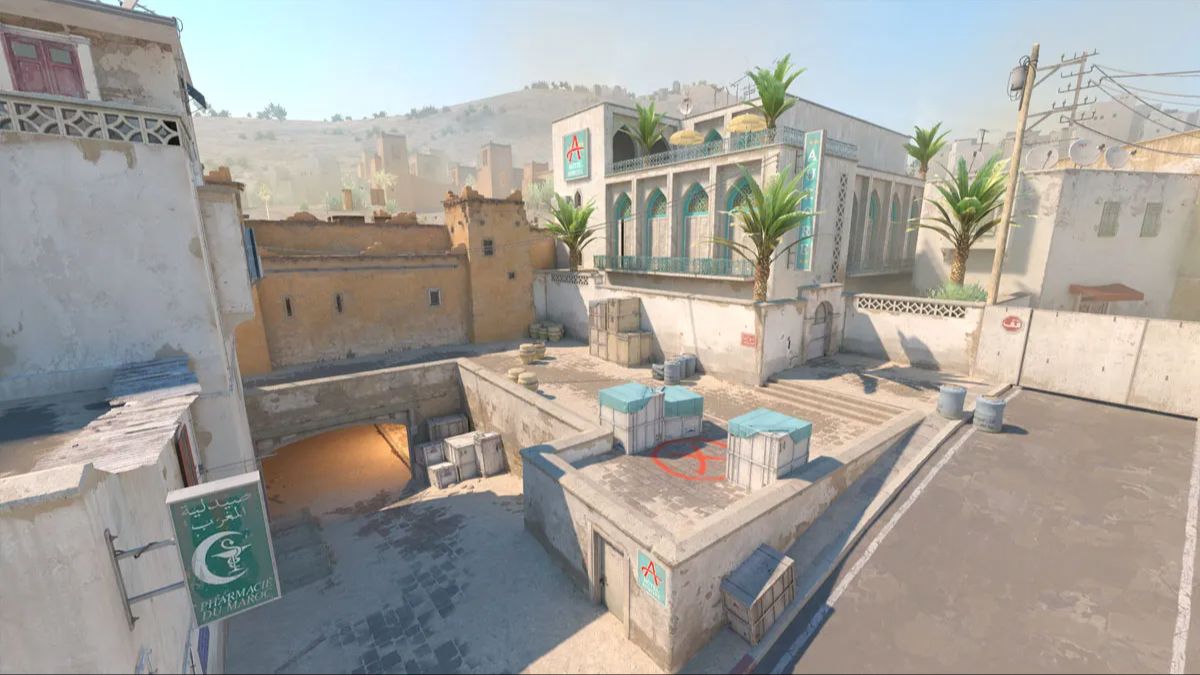
CS2-Dust2-选位
暗道观察B1狙击手卡这个位置可以不漏给中门,看B1有没有进人
标签名描点
A点A大非优势位置过点拉出来的时候,会有影子
A大拉出来也是
但是双倍镜的时候,不会渲染影子
A门站位敌方视角不要直架A门,往右拉一个身位。这里对方搜不到,他会第一时间看门后,并且拉出来会有影子。
A小近点拉出来会有影子最好站远点拉
B点站位B2架B1 非预瞄位站位敌方视角
分享一个沙二 B2架B1的 小技巧
无声上下白车箱子上白车下白车(站位)下白车(描点)沿着角静步走着跳上去就行站着箱子靠外瞄准车顶这个角,不要静步,走下来。注意下来后从后备箱下去,直接下去还是有脚步。
【Dust2】无声上下白车
CS2 Dust2 道具速查
A点道具A大闪(站位2)静步跑丢
A点狙位火在有过点烟的情况下,瞄准电线杆顶部,静步跑丢 或者 走一步丢
站位&瞄点效果
A大给过点烟这颗烟的好处是没那么容易被CT顶开
站位描点效果
CT-A大过点反清闪靠近墙角,双键出手
CT-A大过点反清闪-(包点丢)站位瞄点效果双键出手爆点在广告牌后,不白近点队友和自己,可以顺势从包点前方拉出来
中路道具中门满封烟暗道烟这个描点比箱子铆钉的容错更高,不容易丢呲
暗道(不挡火)这颗烟的好处是不会被中门火影响,可以先丢一个中门火,然后再补上这个烟。
站位描点效果描点再这条斑点水平线即可,左右不用太精细。跳投,容错比较高。
A门黄车跳投,瞄准这个环大致位置,容错很高
站位描点描点放大
中路补中门烟站位描点抵住这面墙瞄准墙上水平电线和墙壁的交界点,可以拉高一点点提高容错,跳投
中路凹槽补中门烟站位描点描点2效果站在在卷帘门角落瞄准灯架子的三角阴影右端尖端,不用精细瞄准三角阴影右端尖端
X箱烟中路补X箱烟站位描点效果抵住这面墙第二个小窗右边和黄墙边缘重合,准星瞄准灰色尖角的末端。大概跑3步左键投掷。
中门闪瞄准电线交汇处,左拉到下方 ...
Ae笔记
Ae常用快捷键锚点:Y
位置:P
透明度:T
缩放:S
遮罩:M
遮罩羽化:F
复制:Ctrl+D
裁剪:Ctrl+Shift+D
渲染合成:Ctrl+M
导入素材:Ctrl+I
删除所选图层所有效果:Ctrl+Shift+E
新建纯色图层:Ctrl+Y
新建调整图层:Ctrl+Alt+Y
新建文字图层:Ctrl+Shift+T
关键帧添加缓动:F9
关键帧添加缓入:Shift+F9
编辑关键帧速率:Ctrl+Shift+K
文字工具:Ctrl+T
新建合成:Ctrl+N
根据所选图层创建预合成:Ctrl+Shift+C
设置合成参数:Ctrl+K
新建合成和参数设置预设选项:地区标准制式:
NTSC(29.97fps):美/日/韩/中国台湾地区
PAL(25fps):中国/欧洲/印度等地区
电影标准:24fps(影视行业通用)
像素长宽比:推荐「方形像素」(适配数字媒体)
帧速率:常规选择:25fps(PAL标准)
分辨率:始终选择「完整」(最高画质输出)
设置原则建议
前期设置:拍摄设备参数→项目参数→输出参数保持一致
后期调整 ...
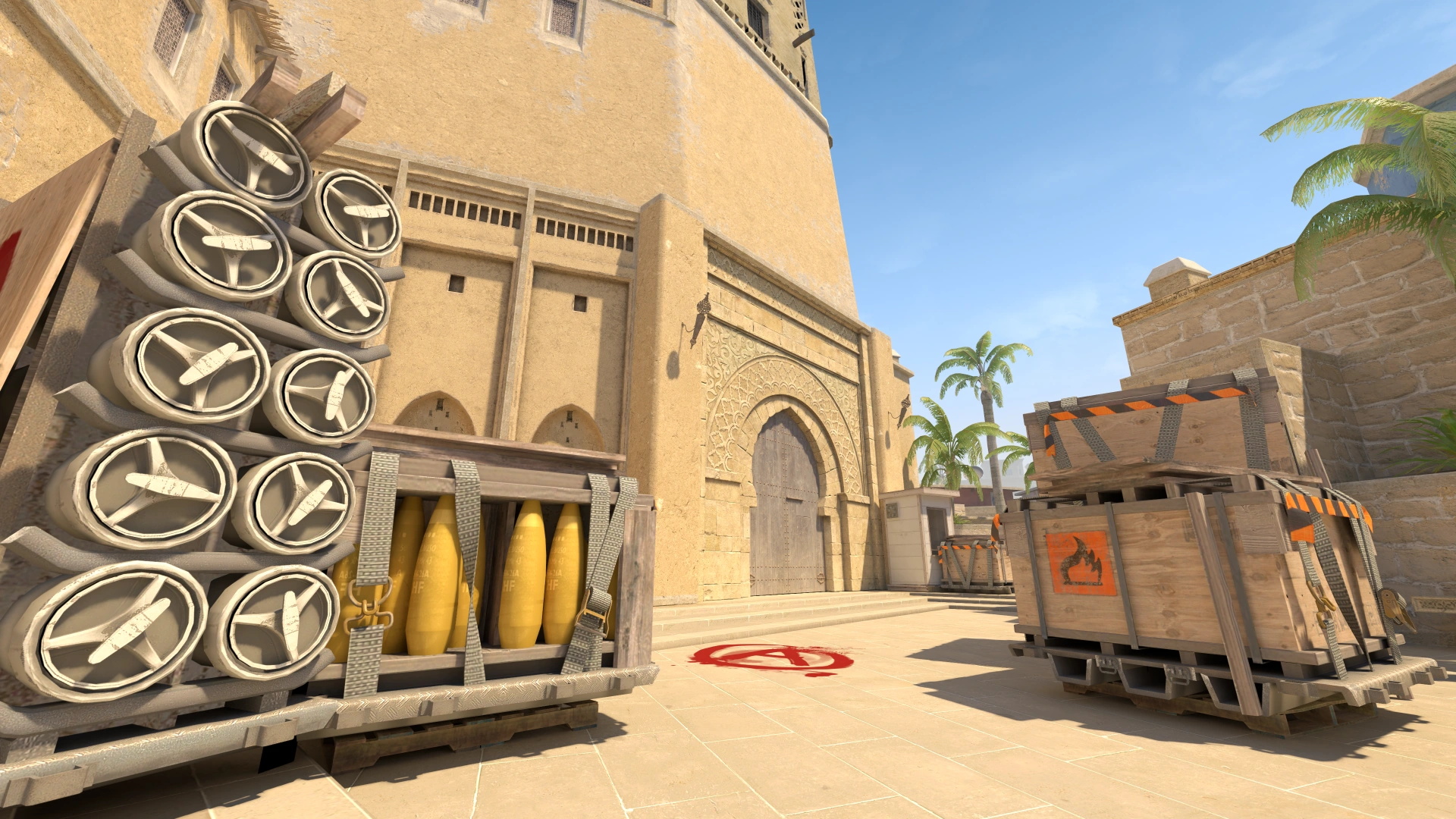
CS2 Mirage 道具速查
A点道具同点位,连接烟+跳台烟站位连接烟跳台烟站在两个窗口之间梯形台子中间,直接丢描点,用UI卡住梯形台子,直接丢
二楼下火左键跑丢
二楼上下火站位站位描点描点丢法效果可以靠外一点瞄准这个角跑几步丢(不用严谨,脚步两声)效果
中路道具拱门内侧烟拱门内侧烟比拱门烟更实用,可以帮助控制拱门
匪家给拱门内侧烟(走A1的)站位描点效果站位说明粗略瞄准天线十字交界处,跳投
匪家给拱门内侧烟(走A2的)站位描点站位说明树叶这里的栏杆交界处,跳投
匪口给拱门内侧烟站位描点站位说明窗户右上角,w+跳投
拱门烟匪家给拱门烟这颗烟好处是不容易被混开
瞄点效果
中路补拱门烟站位&描点效果
VIP烟VIP快烟合集均为w+跳投,连续按下不要有时间间隙,可以用静步键辅助增加容错出生位:6没有快烟
位置1比白斑角稍高一点增加容错
位置2窗户白线往下点,水平线靠近左边的黑点,垂直方向就是窗户凹凸的交界线
位置3红白交接位置,可以往左一点点增加容错
位置4毯子的第二个突起的格子
位置5白色斑点左边的栅栏圈圈
沙袋补VIP烟瞄准天线,靠住后墙,跑几步丢
B小烟匪家给B小烟站位描点效果注意不是站在栅栏 ...
CS2 CFG收藏
跑图cfg保存在游戏根目录的cfg文件夹下,命名为PT.cfg(或任意名称:*.cfg)你。在个人模式的竞技模式下,进入任意地图后,控制台输入exec PT,就可以开始练习了。“,”是重现道具,“。”是消除烟雾弹,F4、5、6、7、8是机器人相关指令。
echoln “▌BOT 相关指令”echoln “ └─ 核心命令: BOT (绑定 F5~F9)”echoln “ ├─ [F5] 移除所有机器人”echoln “ ├─ [F6] 添加随机阵营机器人”echoln “ ├─ [F7] 在准心位置生成机器人”echoln “ ├─ [F8] 切换机器人站姿/蹲姿”echoln “ ╰─ [F9] 开关动作模仿模式”echoln “”echoln “▌道具与投掷”echoln “ ├─ 命令: QC 功能: 清空所有投掷物 │ 快捷键: [·]”echoln “ ╰─ 命令: AG 功能: 重新投掷上一次道具 │ 快捷键: [,]”echoln “”echoln “▌实用功能开关”echoln “ ├─ 命令: HD ...
C4D核心基础笔记 (六) 渲染输出与合成
恭喜你!走到了这一步,意味着你已经完成了“造物”的所有过程。第六阶段:渲染输出与合成,是将你电脑里那些虚幻的坐标和数据,正式转化为一张张精美图像或一段视频的过程。
在这一阶段,你的身份从“动画师”转变为“灯光摄影师”和“后期剪辑师”。
1. 渲染设置 (Render Settings) —— Ctrl + B这是最后的“洗相片”过程。
输出 (Output):
分辨率:普通练习 1920x1080 (FHD);商业交付通常需要 3840x2160 (4K)。
帧范围:是渲染“当前帧”(静帧海报),还是“全部帧”(动画视频)。
帧率 (FPS):务必与你动画设置里的帧率保持一致(通常为 25 或 30)。
保存 (Save):
格式:如果是静帧,建议用 PNG 或 PSD(带透明通道);如果是动画,绝对不要直接输出 MP4/AVI!
⚡️ 进阶避坑: 必须输出 PNG/EXR 序列帧。因为渲染动画极易断电或崩溃,序列帧可以断点续传,视频文件一旦崩了整个文件都打不开。
2. 抗锯齿与采样 (Anti-Aliasing & Sampling) ...