Pr笔记
常用快捷键
1、 剃刀工具–就是我们常说的的剪切素材工具,用它可以剪切任何素材。可以用Ctrl+K来剪切素材,亦可以用C来剪切,还可以拖动素材的边缘进行剪切;三个方法,非常好用。
2、 波纹剪切–就是在剪切音视频素材后,后续的素材会自动移动到前面去,而使时间线上不留下空隙。可以用键盘上的Q、W来实现快速波纹剪切,在素材被选中的情况下,按Q默认删除时间线指针前面的素材,按W自动删除指正后面的素材。
3、 如果在删除素材后留下空隙,我们也可以选中空隙处,点Delete即可。
4、 在需要大量【转场】效果的时候,可以用Ctrl+D,选中所要添加转场的所有素材,按下Ctrl+D为视频素材添加默认转场;按下Ctrl+Shift+D为音频素材添加默认转场;Shift + D则为素材添加默认音视频转场。
5、 J、K、L的运用,L为加速播放,连续按L会加速播放,K为暂停键,J为后退键;在我们观看素材的时候,非常实用。
6、 按住alt键不放,在时间轴上就可以单独选中音频或者视频。也可以选中素材,右键选择取消链接,也可将音视频分开。
7、 选中素材,然后按住Ctrl键不放,可以将任意素材添加到中间位置。
8、 键盘上的\,为显示目前素材的比例符合界面的宽度,+ -为缩放素材的显示比例。
9、 在删除多个视频片段时,我们可以按Shift键,然后选择要删除的素材,之后所有素材就会自动向前吸合,不会出现空隙。
10、 导入、保存和导出:Ctrl+I可以一键导入剪辑素材;Ctrl+S为保存素材,经常Ctrl+S一下能够帮助你避免死机和软件崩掉产生的影响;Ctrl+M是一键导出视频,非常方便。
9、在选取素材最后端的时候,可以按住Shift键,拉杆就可以自动吸附到素材后面。
10、Ctrl+Alt同时按住,可以把前后剪切的素材互换位置。
11、双击素材后,在素材预览界面,使用I和O来进行标记,即I和O之间的素材为标记好的,然后点击键盘上的,(逗号)即可插入标记的素材。
12、快速选中后面素材:按D键就可以选中后面的素材了。
13、按住Shift键,可以选中多个素材。
14、按住Alt键,然后拖动素材,可以复制素材。
15、复制素材效果关键帧,Ctrl+C为选中复制,Ctrl+Alt+V为将选中素材效果复制到另一个素材上,这个方法在我们日常日常操作上非常的使用。
16、Alt+滚轮,可以缩放时间线,也是非常方便的。
17、封闭间隙的使用,在我们日常的剪辑过程中,一个素材会产生很多个间隙,这时候我就就可以在工具栏中,点序列下的封闭间隙,这样所有间隙就没有了,这个方法也是非常使用的。
18、我们在导出视频的时候可以选择H264,这个是非常小和清晰的mp4格式的视频。
19、V键,这是我们选择快捷键,使用非常方便。
保存预设
选择要保存的效果,右键选择保存预设
调整音效
调整音效可以给音频添加参数均衡器效果,根据频道适当调整。
黑白保留单色
Pr也可以做黑白保留单色(如黑白画面然后保留红色),在Pr中找“保留颜色”效果。然后选择要保留的颜色,脱色量改到100%,匹配颜色改为“使用色相”,最后调整容差。
柔光特效
打一个关键帧,亮度-50,对比度+50,饱和度-50,光感+50,高光+50。再打个关键帧调回正常0。多重复这两个关键帧,再加个黑白效果。
Au无限延长bgm
适合没有歌词的bgm,从Pr右键音频选择在Au中编辑,在Au中需要将音频生成到一个多轨项目中,左上角点击“”多轨”,选择一个保存的位置。创建好后,把音频拖入到轨道,找到“属性”一栏中的重新混合,启动并完成后,就可以选择音频的长度,延长后保存即可。
描边弹出动画
复制裁剪要做效果的片段,先用查找边缘效果,选择反转。添加颜色校正的“色彩”效果,然后把片段不透明度“混合模式”改成线性减淡之类的。添加变换效果,把描边放大到大概180,关键帧渐入渐出。调整关键帧曲线先快后慢,大致如下。
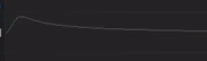
调整透明度渐入渐出,另外可以用色彩效果调整描边。可以多复制几次错位做效果
视频变速音频不变
视频变速时,不要勾选保持音调不变。音频添加“音高换挡器”效果,点击该效果的编辑,改变比率:比如变速为120%,那么比率为1/1.2,即0.8333…,精度选最高,音高设置勾选“使用相应的默认设置”。音调变回来了,但左右声道大小不一,再给音频添加“用左侧填充右侧”效果,但如果是环绕声则不要添加。
声音变磁性
选择“人声增强”效果,选择性别后就可以了。
绿幕抠像
常用效果:
超级键(最好用)、非红色键(还不错)、颜色键(一般)
goodbyegreenscreen插件:加载太慢了