
illustrator 笔记
选择文件新建,创建A4画板,适合练习和临摹。
多边形的边数可通过方向键增减,心形的角度也可调整。
白色可以表示没有颜色或是实际的颜色,具体取决于印刷情况。
可以通过颜色面板选择配好的颜色,适合用于印刷。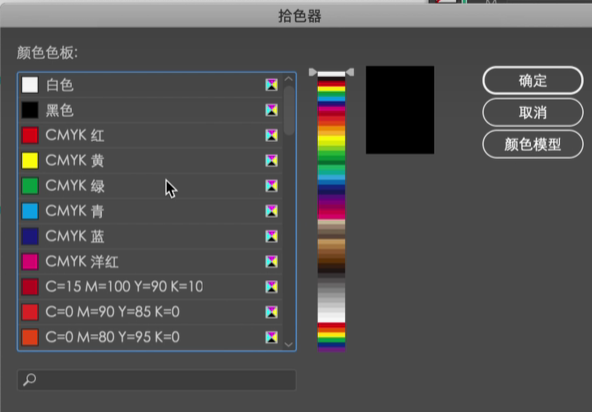
使用智能参考线可以提高绘图的精准度。(视图或Ctrl+U)
开启网格和对齐网格可以帮助更好地控制绘图的自由度和约束。
网格间隔和分隔线的设置可以在首选项中调整,以适应设计需求。
参考线网格线是10,次分隔线是10。
使用Ctrl+D重复上一步操作。创建新图层的快捷键是Ctrl+L
使用剪刀工具裁剪不到想要的点,以及没有路径、交点提示,是因为开启了对齐网格。
连接两条线的方法:用直接选择工具(快捷键A),选择两条线,然后快捷键连接两条线
连接两个线的快捷键:Ctrl+J
判断两条线生死否连接:通过移动连接的锚点观察两条线条是否一起动。
复制线条时按住alt键,可以通过键盘方向键来调整复制。
连接三根线的交点时,需移走一根线以便连接。
使用吸管工具可以吸取颜色和属性,确保风格一致。
新版本CC可以把尖角改成圆角,使用直接选择工具选择锚点,选择X往后拉。调整角度的前提是必须是尖角。
只有矩形可以更改圆角,用钢笔画的矩形无法更改圆角。
批量修改多个矩形圆角最大的方法:创建一个正方形,然后一起选中,把正方形圆角拉到最大。这种方法也可以一次修改矩形的特定几个圆角。
旋转/镜像工具:旋转(R),镜像(O)。alt确定旋转/镜像中心。